Roman aus Google Docs importieren: Kapitel für Kapitel zu GrinTale

2025 sind die selbstveröffentlichten Titel in den USA um 38,7 Prozent gestiegen, auf über 3,5 Millionen gegenüber 2,5 Millionen im Jahr 2024 (Publishers Weekly, 2026). Immer mehr Menschen schreiben ein Buch abseits der traditionellen Verlagswege, und fast alle fangen am selben Ort an: einem Google-Docs-Dokument, offen in einem Browser-Tab. Das Problem entsteht, wenn dieses Dokument wächst und du es woanders weiterverwenden willst, ohne Stunden damit zu verbringen, Kapitel für Kapitel von Hand auszuschneiden und einzufügen.
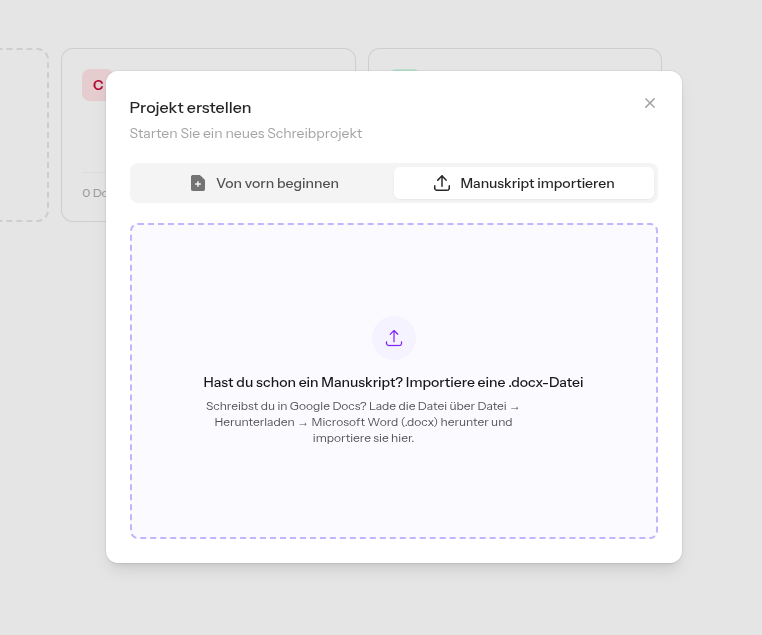
Dieser Artikel zeigt dir den vollständigen Weg: vom Export der Datei aus Google Docs bis zum Import in GrinTale, mit bereits in einzelne Dokumente getrennten Kapiteln.
Was du in diesem Artikel findest
Google Docs exportiert nativ ins Word-Format (.docx): der Schritt dauert weniger als eine Minute
GrinTale erkennt Kapitel in der importierten Datei automatisch, sowohl anhand von Word-Formatvorlagen als auch anhand von Textmustern wie „Kapitel 3"
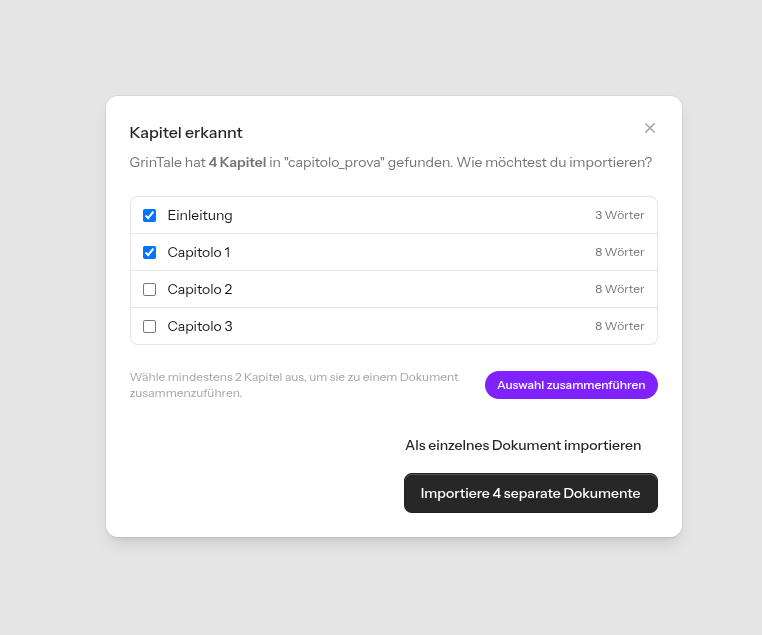
Bevor irgendein Dokument erstellt wird, zeigt dir GrinTale eine Vorschau mit der Liste der erkannten Kapitel: nichts wird ohne deine Bestätigung aufgeteilt
In dieser Vorschau kannst du zwei oder mehr Kapitel auswählen und zu einem einzigen Dokument zusammenführen, noch bevor du den Import bestätigst
Für die 15-tägige kostenlose Testphase ist keine Kreditkarte nötig, du kannst den Import also ausprobieren, bevor du entscheidest, ob du bleibst
Warum lohnt es sich, ein langes Manuskript aus Google Docs herauszuholen?
Ab etwa 90.000 Wörtern berichten mehrere Nutzerinnen und Nutzer in der Google-Support-Community von einer spürbaren Verlangsamung beim Tippen, mit der Empfehlung, das Dokument etwa alle 10.000 Wörter zu teilen, um es reaktionsschnell zu halten (Google Docs Editors Community, abgerufen am 2026-07-17). Ein durchschnittlicher Roman liegt je nach Genre zwischen 70.000 und 100.000 Wörtern (Reedsy, 2026): nah genug an dieser Schwelle.
Wenn du hier gelandet bist, weil du nach „wie importiere ich aus Google Docs" gesucht hast und nicht nach „soll ich das Tool wechseln", hast du die Entscheidung wahrscheinlich schon getroffen. Falls diese Frage für dich noch offen ist: dieser Artikel beantwortet genau das, ohne dich in eine Richtung zu drängen. Ab hier gehen wir vom Ja aus und konzentrieren uns auf das Wie.
Wie exportiert man ein Manuskript aus Google Docs ins Word-Format?
Der Export aus Google Docs erfolgt über Datei → Herunterladen → Microsoft Word (.docx), ein Vorgang, der wenige Sekunden dauert und das Originaldokument in keiner Weise verändert: Es bleibt unangetastet auf Google Drive erhalten. Die heruntergeladene .docx-Datei behält Fett- und Kursivschrift, Formatvorlagen und die Textstruktur bei und ist bereit, anderswo importiert zu werden.
Ein Detail, das den Unterschied macht: Wenn du in deinem Dokument die Formatvorlagen Überschrift 1 oder Überschrift 2 von Google Docs verwendet hast, um den Anfang jedes Kapitels zu markieren (auch nur einmal, über das Menü Format → Absatzformatvorlagen), wird diese Struktur in die .docx-Datei übernommen und ermöglicht es GrinTale, die Kapitel automatisch zu erkennen. Wenn du dagegen „Kapitel 3" als normalen fettgedruckten Text geschrieben hast, ist das kein Problem: GrinTale erkennt es trotzdem, wie wir gleich sehen werden.
Wie funktioniert der Import mit automatischer Kapitelaufteilung?
GrinTale liest die hochgeladene .docx-Datei und findet die Kapitel automatisch, ohne dabei etwas zu speichern, bevor du bestätigst. Verwendet das Manuskript Word-Formatvorlagen, erkennt GrinTale sie direkt daran. Hast du einfach „Kapitel 3" als normalen Text an den Anfang eines Absatzes geschrieben, findet GrinTale es trotzdem, Kapitel für Kapitel, ohne dass du irgendetwas besonders formatieren musst.
Werden zwei oder mehr Kapitel erkannt, öffnet GrinTale, bevor irgendein Dokument erstellt wird, ein Vorschaufenster mit der vollständigen Liste: Titel und Wortanzahl jedes erkannten Kapitels. Von dort wählst du zwischen zwei Optionen, „N separate Dokumente importieren" oder „Als ein einziges Dokument importieren". Wenn du das gesamte Manuskript lieber als einen Block hast, bleibt das eine Option mit einem Klick, keine Pflicht.
Dieser Bestätigungsschritt ist kein untergeordnetes technisches Detail: eine falsche Aufteilung, bei der ein Kapitel mittendrin zerschnitten wird, ist schlimmer als gar keine Aufteilung. Vorher zu sehen, was passieren wird, nimmt dieses Risiko aus der Gleichung.
Im selben Fenster kannst du außerdem einen Mittelweg zwischen „alles getrennt" und „alles zusammen" wählen: Jedes erkannte Kapitel hat ein Kontrollkästchen neben dem Titel, und sobald du zwei oder mehr davon aktivierst, wird die Schaltfläche „Auswahl zusammenführen" aktiv, die sie noch vor der Bestätigung des Imports zu einem einzigen Dokument verschmilzt. Praktisch zum Beispiel, wenn ein kurzer Prolog oder ein Anhang kein eigenes Dokument verdient und du ihn lieber dem folgenden Kapitel anhängen möchtest. Änderst du deine Meinung, bringt dich die Schaltfläche „Zusammenführung rückgängig machen" neben jeder bereits zusammengeführten Gruppe zurück zu den ursprünglichen Kapiteln, ohne den Import von vorn beginnen zu müssen. Die Zahl auf der Bestätigungsschaltfläche aktualisiert sich automatisch, je nachdem, wie viele Gruppen nach den Zusammenführungen übrig bleiben.
Was passiert mit dem Manuskript, nachdem es in GrinTale importiert wurde?
Jedes erkannte Kapitel wird zu einem eigenen Dokument im Binder, mit dem Titel der Überschrift als Dokumentname und der Wortanzahl auf einen Blick sichtbar. Von dort kannst du die Kapitel per Drag & Drop umsortieren, das Korkboard öffnen, um alle Kapitel als Karten nebeneinander zu sehen, oder zur Gliederung wechseln für eine kompakte hierarchische Liste.
Die Charakterbögen bleiben vom Text getrennt, sodass du nicht mehr eine zweite Notizdatei in einem anderen Fenster offen halten musst, nur um dich an die Augenfarbe einer Figur in Kapitel zwanzig zu erinnern. Und wenn ein importiertes Kapitel in Zukunft eine tiefere Überarbeitung braucht, speichern die Snapshots eine Momentaufnahme der aktuellen Version, bevor du Hand anlegst.
Teste den Import 15 Tage lang kostenlos
Du musst nicht sofort entscheiden, ob GrinTale das Richtige für dich ist. Die kostenlose Testphase dauert 15 Tage, erfordert keine Kreditkarte und lässt dich dein Manuskript sofort importieren, um selbst zu erleben, wie es ist, mit einer Anwendung zu schreiben, die eigens für Autorinnen und Autoren entwickelt wurde.
15 Tage kostenlos testen. Keine Kreditkarte nötig.
Falls du bleiben möchtest: Das Abo kostet 29 Euro/Jahr (ca. 2,40 Euro/Monat). Du kündigst jederzeit, über die Einstellungen.
Häufig gestellte Fragen
Kann ich auch eine Datei importieren, die direkt in Word geschrieben wurde, nicht nur eine aus Google Docs exportierte?
Ja. GrinTale importiert jede .docx-Datei, egal ob du sie in Word, in Google Docs oder in einem anderen Editor geschrieben hast, der in dieses Format exportiert, LibreOffice eingeschlossen. Die Herkunft der Datei ändert nichts am Ablauf des Imports: Entscheidend ist das Format, in dem sie ankommt, nicht das Programm, mit dem sie ursprünglich geschrieben wurde.
Was passiert, wenn mein Manuskript keine erkennbaren Kapitelüberschriften hat?
Erkennt GrinTale nicht mindestens zwei Kapitel, öffnet sich kein Bestätigungsfenster: Die Datei wird als einziges Dokument importiert, genau wie vor dieser Funktion. Du verlierst nichts, du bekommst einfach nicht die automatische Aufteilung und kannst die Datei später trotzdem von Hand direkt im Binder aufteilen.
Liest der Import auch nummerierte Listen, Fußnoten oder hervorgehobenen Text?
Tabellen werden korrekt übernommen. Fußnoten sowie nummerierte oder Aufzählungslisten bleiben dagegen eine bekannte Einschränkung: Bei der Konvertierung können sie einen Teil ihrer Struktur verlieren, etwa einen Fußnotenverweis, der vom umgebenden Text getrennt wird, oder eine Liste, die ihre Nummerierung verliert. Mit einer Hintergrundfarbe hervorgehobener Text wird nicht übernommen. Das sind Einschränkungen der Bibliotheken, die .docx in HTML umwandeln, kein GrinTale-spezifisches Problem, und sie betreffen keinen Roman oder keine Erzählung ohne diese Elemente.
Verliere ich die Formatierung meines Manuskripts beim Import?
Nein, nicht bei der Formatierung, die in einem erzählenden Manuskript üblich ist: Fett-, Kursiv- und Unterstreichungsformatierung, Kapitelüberschriften, Tabellen und in die Datei eingebettete Bilder kommen unverändert im Editor von GrinTale an. Die Fälle, in denen dir ein Unterschied auffallen kann, sind die oben beschriebenen: Fußnoten, nummerierte Listen und hervorgehobener Text.
Zusammengefasst
Google Docs bleibt ein hervorragender Ort, um einen ersten Entwurf zu schreiben. Der Moment, in dem sich ein Wechsel lohnt, hängt nicht von einer magischen Wortzahl ab, sondern davon, wie viel du bereits von Hand ausgleichst: separate Notizdateien, per Ausschneiden und Einfügen umsortierte Kapitel, eine Struktur, die du nicht mehr im Kopf behalten kannst. Wenn du an diesem Punkt ankommst, dauert der Export aus Google Docs eine Minute, und der Import in GrinTale erledigt den Rest, Kapitel für Kapitel, mit einer Vorschau, bevor irgendetwas passiert.
QUELLEN
Publishers Weekly, „Book Output Topped Four Million in 2025", abgerufen am 2026-07-17, https://www.publishersweekly.com/pw/by-topic/industry-news/publisher-news/article/99943-book-output-topped-4-million-in-2025.html
Google Docs Editors Community, „Docs slows down at 90,000 words. Is there a workaround?", abgerufen am 2026-07-17, https://support.google.com/docs/thread/285021084/docs-slows-down-at-90-000-words-is-there-a-workaround?hl=en
Reedsy, „How Many Words in a Novel? (Updated for 2026)", abgerufen am 2026-07-17, https://reedsy.com/studio/resources/how-many-words-in-a-novel
Pronto a scrivere il tuo prossimo capolavoro?
15 giorni gratis, nessuna carta richiesta.