Come Importare il Tuo Romanzo da Google Docs a GrinTale, Capitolo per Capitolo

Nel 2025 i titoli autopubblicati negli Stati Uniti sono saliti del 38,7%, superando i 3,5 milioni contro i 2,5 milioni del 2024 (Publishers Weekly, 2026). Sempre più persone stanno scrivendo un libro fuori dai circuiti tradizionali, e quasi tutte iniziano nello stesso posto: un documento Google Docs aperto in una scheda del browser. Il problema arriva quando quel documento cresce, e tu vuoi portarlo altrove senza perdere ore a tagliare e incollare un capitolo alla volta.
Questo articolo ti mostra il percorso completo: dall'esportazione del file da Google Docs fino all'import in GrinTale, con i capitoli già separati in documenti distinti.
Cosa trovi in questo articolo
Google Docs esporta nativamente in formato Word (.docx): il passaggio richiede meno di un minuto
GrinTale rileva automaticamente i capitoli nel file importato, sia dai titoli di stile Word sia da pattern testuali come "Capitolo 3"
Prima di creare qualsiasi documento, GrinTale ti mostra un'anteprima con l'elenco dei capitoli rilevati: nulla viene diviso senza la tua conferma
Nella stessa anteprima puoi selezionare due o più capitoli e unirli in un unico documento, capitolo per capitolo, prima ancora di confermare l'import
Il trial di 15 giorni non richiede carta di credito, quindi puoi provare l'import prima di decidere se restare
Perché conviene spostare un manoscritto lungo fuori da Google Docs?
Oltre le 90.000 parole, diversi utenti segnalano nella community di supporto Google un rallentamento concreto nella digitazione, con la raccomandazione di dividere il documento ogni 10.000 parole circa per mantenerlo reattivo (Google Docs Editors Community, consultata il 2026-07-17). Un romanzo medio si aggira tra le 70.000 e le 100.000 parole a seconda del genere (Reedsy, 2026): abbastanza per avvicinarsi proprio a quella soglia.
Se sei arrivato qui cercando "come importare da Google Docs" e non "devo cambiare strumento", probabilmente la decisione l'hai già presa. Se invece è ancora aperta, questo articolo risponde proprio a quella domanda, senza spingerti in una direzione. Da qui in poi diamo per assodato il sì, e ci concentriamo sul come.
Come si esporta un manoscritto da Google Docs in formato Word?
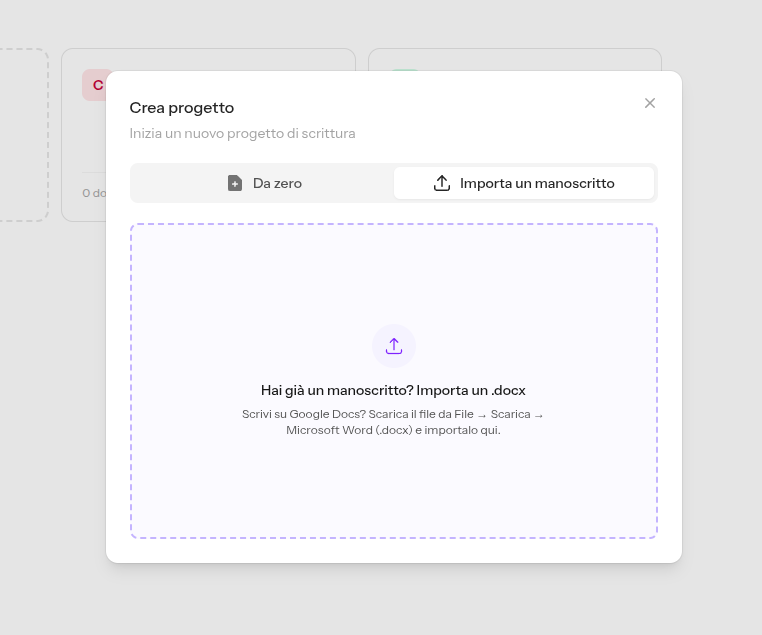
Si esporta da Google Docs con File → Scarica → Microsoft Word (.docx), un'operazione che richiede pochi secondi e non intacca in alcun modo il documento originale, che resta intatto su Google Drive. Il file .docx scaricato conserva grassetti, corsivi, titoli di stile e la struttura del testo, pronto per essere importato altrove.
Un dettaglio che fa la differenza: se nel tuo documento hai usato gli stili Titolo 1 o Titolo 2 di Google Docs per segnare l'inizio di ogni capitolo (anche solo una volta, dal menu Formato → Stili di paragrafo), quella struttura passa nel file .docx e permette a GrinTale di riconoscere i capitoli in automatico. Se invece hai scritto "Capitolo 3" come testo normale in grassetto, nessun problema: GrinTale lo riconosce comunque, come vedremo tra poco.
Come funziona l'import con divisione automatica dei capitoli?
GrinTale legge il file .docx caricato e cerca i capitoli in automatico, senza salvare nulla finché non confermi. Se il manoscritto usa i titoli di stile Word, li riconosce da lì. Se invece hai solo scritto "Capitolo 3" come testo normale all'inizio di un paragrafo, GrinTale lo individua comunque, capitolo per capitolo, senza che tu debba formattare nulla in modo particolare.
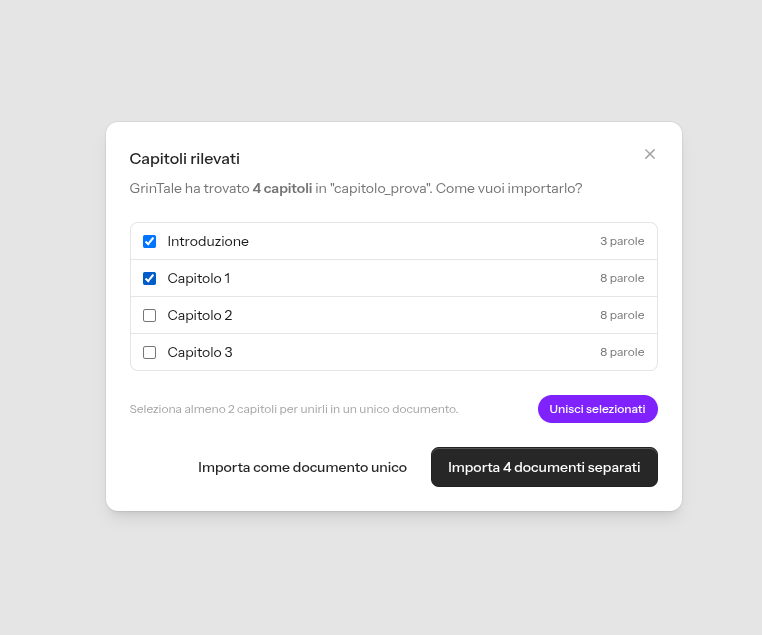
Se vengono rilevati due o più capitoli, prima di creare qualunque documento, GrinTale apre una finestra di anteprima con l'elenco completo: titolo e conteggio parole di ogni capitolo individuato. Da lì scegli tra due opzioni, "Importa N documenti separati" oppure "Importa come documento unico". Se preferisci il manoscritto intero in un solo blocco, resta un'opzione a un click, non un obbligo.
Questo passaggio di conferma non è un dettaglio tecnico secondario: uno split sbagliato, con un capitolo spezzato a metà, è peggio di nessuno split. Vedere prima cosa sta per succedere toglie quel rischio dall'equazione.
Nella stessa finestra puoi anche scegliere una via di mezzo tra "tutto separato" e "tutto insieme": ogni capitolo rilevato ha una casella di spunta accanto al titolo, e selezionandone due o più diventa attivo il pulsante "Unisci selezionati", che li fonde in un unico documento prima ancora di confermare l'import. È utile per esempio quando un breve prologo o un'appendice non meritano un documento a sé, e preferisci accorparli al capitolo successivo. Se cambi idea, il pulsante "Annulla unione" accanto a ogni gruppo già unito lo riporta ai capitoli originali, senza dover ricominciare l'import da capo. Il numero nel pulsante di conferma si aggiorna in automatico in base a quanti gruppi restano dopo le unioni.
Cosa succede al manoscritto una volta importato in GrinTale?
Ogni capitolo rilevato diventa un documento separato nel Raccoglitore, con il titolo dell'heading come nome del documento e il conteggio parole visibile a colpo d'occhio. Da lì puoi trascinare i capitoli per riordinarli, aprire la Bacheca per vedere tutti i capitoli come schede una accanto all'altra, oppure passare alla Struttura per una lista gerarchica compatta.
Le schede personaggio restano separate dal testo, così non devi più tenere un secondo file di appunti aperto in un'altra finestra solo per ricordarti il colore degli occhi di un personaggio al capitolo venti. E se un capitolo importato ha bisogno di una revisione più profonda in futuro, gli Snapshot salvano una fotografia della versione attuale prima che tu ci metta mano.
Prova l'import gratis, per 15 giorni
Non serve decidere subito se GrinTale fa per te. Il trial dura 15 giorni, non richiede carta di credito, e ti permette di importare subito il tuo manoscritto, per testare tutti i vantaggi di scrivere con un'applicazione pensata appositamente per gli scrittori.
Prova gratis 15 giorni. Nessuna carta richiesta.
Se decidi di restare, l'abbonamento costa €29/anno (circa €2,40/mese). Cancelli quando vuoi, dalle impostazioni.
Domande frequenti
Posso importare anche un file scritto direttamente in Word, non solo esportato da Google Docs?
Sì. GrinTale importa qualsiasi file .docx, che tu l'abbia scritto in Word, in Google Docs, o in un altro editor che esporta in quel formato, LibreOffice compreso. La provenienza del file non cambia il funzionamento dell'import: quello che conta è il formato in cui arriva, non il programma con cui è stato scritto originariamente.
Cosa succede se il mio manoscritto non ha titoli di capitolo riconoscibili?
Se GrinTale non rileva almeno due capitoli, nessuna finestra di conferma si apre: il file viene importato come un unico documento, esattamente come succedeva prima di questa funzione. Non perdi nulla, semplicemente non ottieni la divisione automatica, e puoi comunque dividerlo a mano in un secondo momento direttamente nel Raccoglitore.
L'import legge anche liste numerate, note a piè di pagina o testo evidenziato?
Le tabelle vengono preservate correttamente. Note a piè di pagina e liste numerate o puntate restano invece un limite noto: durante la conversione possono perdere parte della struttura, per esempio un riferimento di nota isolato dal testo circostante, o una lista che perde la numerazione. Il testo evidenziato con un colore di sfondo non viene preservato. Sono limiti delle librerie che convertono .docx in HTML, non specifici di GrinTale, e non riguardano un romanzo o un racconto senza questi elementi.
Perdo la formattazione del mio manoscritto durante l'import?
No, per la formattazione di uso comune in un manoscritto narrativo: grassetto, corsivo, sottolineato, titoli di capitolo, tabelle e immagini incorporate nel file arrivano intatti nell'editor di GrinTale. I casi in cui puoi notare una differenza sono quelli descritti sopra: note a piè di pagina, liste numerate e testo evidenziato.
In sintesi
Google Docs resta un ottimo posto per scrivere una prima stesura. Il momento in cui conviene spostarsi altrove non dipende da un numero magico di parole, ma da quanto stai già compensando a mano: file di appunti separati, capitoli riordinati a taglia e incolla, una struttura che hai smesso di riuscire a tenere a mente. Quando arrivi lì, esportare da Google Docs richiede un minuto, e l'import in GrinTale fa il resto, capitolo per capitolo, con un'anteprima prima che succeda qualsiasi cosa.
FONTI
Publishers Weekly, "Book Output Topped Four Million in 2025", consultato il 2026-07-17, https://www.publishersweekly.com/pw/by-topic/industry-news/publisher-news/article/99943-book-output-topped-4-million-in-2025.html
Google Docs Editors Community, "Docs slows down at 90,000 words. Is there a workaround?", consultato il 2026-07-17, https://support.google.com/docs/thread/285021084/docs-slows-down-at-90-000-words-is-there-a-workaround?hl=en
Reedsy, "How Many Words in a Novel? (Updated for 2026)", consultato il 2026-07-17, https://reedsy.com/studio/resources/how-many-words-in-a-novel
Pronto a scrivere il tuo prossimo capolavoro?
15 giorni gratis, nessuna carta richiesta.