Comment Importer ton Roman depuis Google Docs vers GrinTale, Chapitre par Chapitre
En 2025, les titres autopubliés aux États-Unis ont grimpé de 38,7 %, dépassant les 3,5 millions contre 2,5 millions en 2024 (Publishers Weekly, 2026). De plus en plus de gens écrivent un livre en dehors des circuits traditionnels, et presque tous commencent au même endroit : un document Google Docs ouvert dans un onglet du navigateur. Le problème arrive quand ce document grossit, et que tu veux le transporter ailleurs sans perdre des heures à couper-coller un chapitre à la fois.
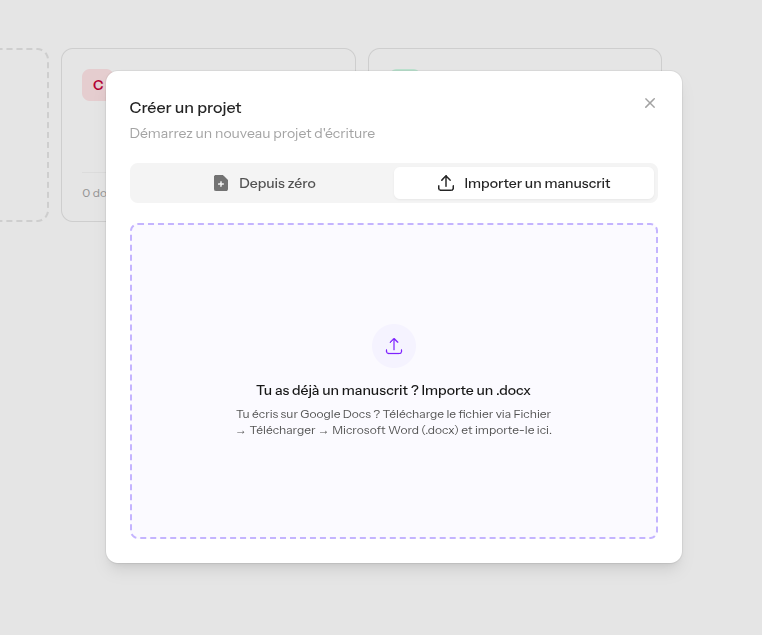
Cet article te montre le parcours complet : de l'exportation du fichier depuis Google Docs jusqu'à l'import dans GrinTale, avec les chapitres déjà séparés en documents distincts.
Ce que tu trouves dans cet article
Google Docs exporte nativement au format Word (.docx) : l'opération prend moins d'une minute
GrinTale détecte automatiquement les chapitres dans le fichier importé, aussi bien à partir des titres de style Word que de motifs textuels comme « Chapitre 3 »
Avant de créer le moindre document, GrinTale t'affiche un aperçu avec la liste des chapitres détectés : rien n'est divisé sans ta confirmation
Dans ce même aperçu, tu peux sélectionner deux chapitres ou plus et les fusionner en un seul document, avant même de confirmer l'import
15 jours d'essai gratuit, sans carte bancaire : tu peux tester l'import avant de décider si tu restes
Pourquoi vaut-il mieux sortir un long manuscrit de Google Docs ?
Au-delà de 90 000 mots, plusieurs utilisateurs signalent dans la communauté d'aide Google un ralentissement concret de la frappe, avec la recommandation de diviser le document tous les 10 000 mots environ pour le garder réactif (communauté d'aide Google Docs, consultée le 2026-07-17). Un roman moyen se situe entre 70 000 et 100 000 mots selon le genre (Reedsy, 2026) : de quoi s'approcher justement de ce seuil.
Si tu es arrivé ici en cherchant « comment importer depuis Google Docs » et non « dois-je changer d'outil », tu as sans doute déjà tranché la question. Si elle est encore ouverte pour toi, cet article y répond justement, sans te pousser dans une direction. À partir d'ici, on part du principe que la réponse est oui, et on se concentre sur le comment.
Comment exporter un manuscrit de Google Docs au format Word ?
L'export se fait depuis Google Docs avec Fichier → Télécharger → Microsoft Word (.docx), une opération qui prend quelques secondes et ne touche en rien au document original, qui reste intact sur Google Drive. Le fichier .docx téléchargé conserve le gras, l'italique, les titres de style et la structure du texte, prêt à être importé ailleurs.
Un détail qui change tout : si dans ton document tu as utilisé les styles Titre 1 ou Titre 2 de Google Docs pour marquer le début de chaque chapitre (même une seule fois, depuis le menu Format → Styles de paragraphe), cette structure passe dans le fichier .docx et permet à GrinTale de reconnaître les chapitres automatiquement. Si à la place tu as écrit « Chapitre 3 » en texte normal et en gras, aucun problème : GrinTale le reconnaît quand même, comme nous allons le voir dans un instant.
Comment fonctionne l'import avec division automatique des chapitres ?
GrinTale lit le fichier .docx chargé et trouve les chapitres automatiquement, sans rien enregistrer tant que tu n'as pas confirmé. Si le manuscrit utilise les titres de style Word, il les reconnaît directement. Si tu as simplement écrit « Chapitre 3 » en texte normal au début d'un paragraphe, GrinTale le repère quand même, chapitre par chapitre, sans que tu aies besoin de formater quoi que ce soit de particulier.
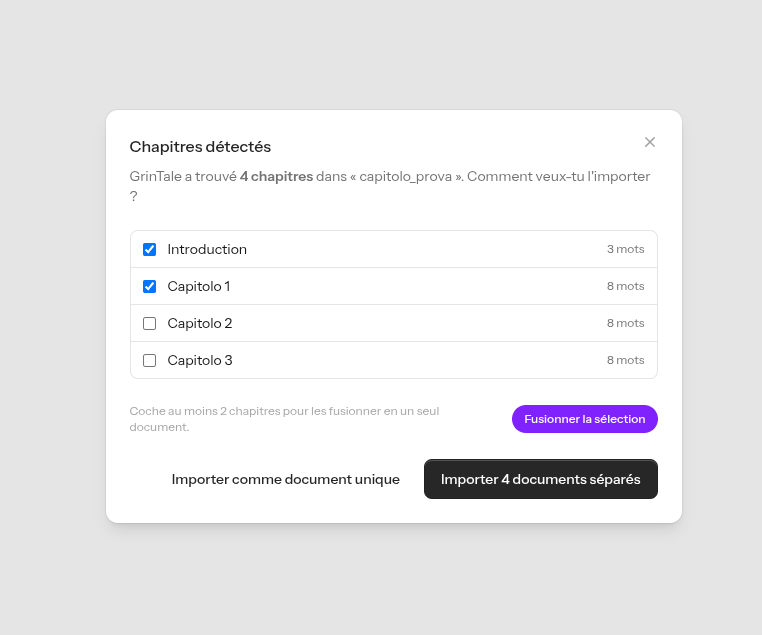
Si deux chapitres ou plus sont détectés, avant de créer le moindre document, GrinTale ouvre une fenêtre d'aperçu avec la liste complète : titre et nombre de mots de chaque chapitre repéré. À partir de là, tu choisis entre deux options, « Importer N documents séparés » ou « Importer comme document unique ». Si tu préfères le manuscrit entier en un seul bloc, ça reste une option à un clic, pas une obligation.
Cette étape de confirmation n'est pas un détail technique secondaire : une division ratée, avec un chapitre coupé en deux, c'est pire qu'aucune division. Voir à l'avance ce qui va se passer retire ce risque de l'équation.
Cette même fenêtre te permet aussi de choisir un entre-deux entre « tout séparé » et « tout ensemble » : chaque chapitre détecté a une case à cocher à côté de son titre, et en cocher deux ou plus active le bouton « Fusionner la sélection », qui les regroupe en un seul document avant même que tu confirmes l'import. Pratique par exemple quand un court prologue ou une annexe ne mérite pas son propre document, et que tu préfères le rattacher au chapitre suivant. Si tu changes d'avis, le bouton « Annuler la fusion » à côté de chaque groupe déjà fusionné le ramène aux chapitres d'origine, sans avoir à recommencer l'import depuis le début. Le chiffre sur le bouton de confirmation se met à jour automatiquement selon le nombre de groupes restants après les fusions.
Que se passe-t-il pour le manuscrit une fois importé dans GrinTale ?
Chaque chapitre détecté devient un document séparé dans le Classeur, avec le titre du heading comme nom du document et le nombre de mots visible en un coup d'œil. À partir de là, tu peux glisser les chapitres pour les réorganiser, ouvrir le Tableau de liège pour voir tous les chapitres sous forme de fiches côte à côte, ou passer au Plan pour une liste hiérarchique compacte.
Les fiches personnage restent séparées du texte, tu n'as donc plus besoin de garder un second fichier de notes ouvert dans une autre fenêtre juste pour te rappeler la couleur des yeux d'un personnage au chapitre vingt. Et si un chapitre importé a besoin d'une révision plus poussée plus tard, les Aperçus enregistrent une photo de la version actuelle avant que tu n'y touches.
Essaie l'import gratuitement pendant 15 jours
Pas besoin de décider tout de suite si GrinTale est fait pour toi. L'essai dure 15 jours, ne demande pas de carte bancaire, et te permet d'importer ton manuscrit tout de suite, pour découvrir ce que ça change d'écrire avec une application pensée spécialement pour les auteurs.
Essaie gratuitement 15 jours. Sans carte bancaire.
Si tu décides de rester, l'abonnement coûte €29/an (environ €2,40/mois). Résilie quand tu veux, depuis les paramètres.
Questions fréquentes
Puis-je aussi importer un fichier écrit directement dans Word, pas seulement exporté depuis Google Docs ?
Oui. GrinTale importe n'importe quel fichier .docx, que tu l'aies écrit dans Word, dans Google Docs, ou dans un autre éditeur qui exporte dans ce format, LibreOffice compris. L'origine du fichier ne change rien au fonctionnement de l'import : ce qui compte, c'est le format dans lequel il arrive, pas le programme avec lequel il a été écrit à l'origine.
Que se passe-t-il si mon manuscrit n'a pas de titres de chapitre reconnaissables ?
Si GrinTale ne détecte pas au moins deux chapitres, aucune fenêtre de confirmation ne s'ouvre : le fichier est importé comme un document unique, exactement comme avant cette fonctionnalité. Tu ne perds rien, tu n'obtiens simplement pas la division automatique, et tu peux toujours le diviser à la main plus tard directement dans le Classeur.
L'import lit-il aussi les listes numérotées, les notes de bas de page ou le texte surligné ?
Les tableaux sont préservés correctement. Les notes de bas de page et les listes numérotées ou à puces restent en revanche une limite connue : à la conversion, elles peuvent perdre une partie de leur structure, par exemple un appel de note isolé du texte environnant, ou une liste qui perd sa numérotation. Le texte surligné avec une couleur de fond n'est pas conservé. Ce sont des limites des bibliothèques qui convertissent le .docx en HTML, pas un problème propre à GrinTale, et elles ne concernent pas un roman ou une nouvelle sans ces éléments.
Est-ce que je perds la mise en forme de mon manuscrit pendant l'import ?
Non, pas pour la mise en forme courante d'un manuscrit narratif : gras, italique, souligné, titres de chapitre, tableaux et images incorporées dans le fichier arrivent intacts dans l'éditeur de GrinTale. Les cas où tu peux remarquer une différence sont ceux décrits plus haut : notes de bas de page, listes numérotées et texte surligné.
En résumé
Google Docs reste un excellent endroit pour écrire un premier jet. Le moment où ça vaut le coup de passer ailleurs ne dépend pas d'un nombre magique de mots, mais de tout ce que tu compenses déjà à la main : fichiers de notes séparés, chapitres réorganisés au copier-coller, une structure que tu n'arrives plus à garder en tête. Quand tu en arrives là, exporter depuis Google Docs prend une minute, et l'import dans GrinTale fait le reste, chapitre par chapitre, avec un aperçu avant que quoi que ce soit ne se passe.
SOURCES
Publishers Weekly, « Book Output Topped Four Million in 2025 », consulté le 2026-07-17, https://www.publishersweekly.com/pw/by-topic/industry-news/publisher-news/article/99943-book-output-topped-4-million-in-2025.html
Google Docs Editors Community, « Docs slows down at 90,000 words. Is there a workaround? », consultée le 2026-07-17, https://support.google.com/docs/thread/285021084/docs-slows-down-at-90-000-words-is-there-a-workaround?hl=en
Reedsy, « How Many Words in a Novel? (Updated for 2026) », consulté le 2026-07-17, https://reedsy.com/studio/resources/how-many-words-in-a-novel
Pronto a scrivere il tuo prossimo capolavoro?
15 giorni gratis, nessuna carta richiesta.