Les meilleurs logiciels pour rédiger un mémoire ou une thèse (2026)
Il n'existe pas de meilleur logiciel dans l'absolu pour rédiger un mémoire. Il existe celui qui convient à ton type de mémoire : un mémoire de droit avec trois cents notes de bas de page, un mémoire d'ingénieur rempli de formules et un mémoire de master en histoire de cent pages n'ont pas les mêmes besoins. Ce guide compare les sept outils les plus utilisés sur ce qui compte vraiment, et se termine par la combinaison à choisir selon ta discipline.
En bref
Microsoft Word reste ce qu'attendent la plupart des directeurs de mémoire. La version web est gratuite pour les étudiants des établissements éligibles (Microsoft).
LibreOffice Writer fait presque tout ce que fait Word, gratuitement et en open source (LibreOffice).
Google Docs est pratique pour travailler avec ton directeur, mais son outil de citations ne gère que MLA, APA et Chicago auteur date, avec des éléments générés uniquement en anglais (Google).
LaTeX avec Overleaf est le choix des mémoires à formules. L'offre gratuite n'autorise qu'un seul collaborateur par projet (Overleaf).
Scrivener et GrinTale servent à construire et organiser un long mémoire, pas à le mettre en page.
Zotero ne rédige pas ton mémoire, mais il gère ta bibliographie dans Word, LibreOffice et Google Docs, et il est gratuit (Zotero).
Que doit savoir faire un logiciel de mémoire ?
Avant de choisir, il vaut mieux savoir ce dont tu as besoin. Un mémoire n'est pas un simple document long : il a des exigences précises qu'un éditeur de texte basique ne gère pas. Il y en a sept :
Des notes de bas de page numérotées automatiquement, qui se renumérotent quand tu déplaces une partie. En lettres, en histoire ou en droit, il y en a des centaines.
Une bibliographie conforme aux normes demandées par ta formation (souvent ISO 690, APA ou un style maison), qui se met à jour quand tu ajoutes une source.
Une table des matières automatique générée à partir des titres, avec les bons numéros de page.
Des formules et des symboles, indispensables en sciences et presque inutiles ailleurs.
Le travail avec ton directeur : commentaires, suivi des modifications, versions.
La mise en page finale conforme aux consignes de ton université : page de titre, marges, pagination.
L'organisation d'un travail qui dure des mois : parties à déplacer, sources à retrouver, avancement à mesurer.
Aucun outil n'est le meilleur sur les sept points. C'est pour ça qu'en pratique, ceux qui rédigent un bon mémoire en utilisent presque toujours deux : un pour écrire, un pour la bibliographie.
Pourquoi Microsoft Word reste la référence ?
Parce que c'est le format que ton directeur de mémoire et ton secrétariat attendent. Beaucoup d'universités fournissent leur modèle de page de titre en .docx, et beaucoup de directeurs corrigent avec le suivi des modifications de Word.
Word couvre bien presque tous les besoins : notes de bas de page, table des matières automatique à partir des styles de titre, légendes et éditeur d'équations. Il propose aussi un outil intégré de citations et de bibliographie, dans l'onglet Références, qui génère la liste des sources selon le style choisi (Microsoft, Créer une bibliographie). Pour un mémoire de licence avec quelques dizaines de sources, ça peut suffire. Pour un travail plus important, ajoute Zotero.
Combien ça coûte. Microsoft offre gratuitement le plan Office 365 A1 aux étudiants et enseignants des établissements éligibles, avec une adresse mail universitaire valide. Ce plan comprend les versions web de Word, Excel et PowerPoint, pas les applications de bureau complètes (Microsoft Education). Beaucoup d'universités fournissent de toute façon la licence complète Microsoft 365 via l'ENT : vérifie avant d'acheter quoi que ce soit.
La vraie limite. Word devient lent et fragile sur des documents très longs avec beaucoup d'images, et un fichier unique de cent cinquante pages est difficile à réorganiser. Déplacer la partie 3.2 dans le chapitre 4, c'est couper, coller et espérer que les notes et les styles suivent.
LibreOffice Writer, une vraie alternative gratuite ?
Oui. LibreOffice est un logiciel libre et open source, gratuit (LibreOffice), et Writer fait pour un mémoire presque tout ce que fait Word : notes de bas de page, table des matières automatique, styles, légendes, formules avec l'éditeur Math.
Le point à surveiller est la compatibilité. Writer ouvre et enregistre les fichiers .docx, mais un mémoire complexe qui passe plusieurs fois de Writer à Word peut perdre une partie de sa mise en forme, surtout les styles et la numérotation. La règle pratique : choisir un logiciel et s'y tenir jusqu'au bout. Si ton directeur travaille sous Word, enregistre en .docx et vérifie le résultat dans Word avant chaque envoi.
C'est le bon choix si tu n'as pas accès à une licence Word ou si tu travailles sous Linux.
Google Docs, suffisant pour un mémoire ?
Il convient pour rédiger et surtout pour travailler avec ton directeur, moins pour la version finale.
Son point fort est la collaboration : tu partages le document, ton directeur commente directement le texte, et personne ne s'échange des fichiers nommés « memoire_final_v3_corrige ». L'historique des versions est complet et l'enregistrement continu.
Les limites apparaissent avec les sources. L'outil de citations intégré gère trois styles : MLA, APA et Chicago auteur date. Et les éléments qu'il génère, comme le titre de la bibliographie, n'apparaissent qu'en anglais (Google, Ajouter des citations). Pour un mémoire français avec notes de bas de page ou aux normes ISO 690, ce n'est pas suffisant. La solution, c'est Zotero, qui s'intègre aussi à Google Docs.
L'autre limite est la mise en page finale : marges, page de titre de l'université et pagination en chiffres romains des premières pages se gèrent mieux en exportant en .docx et en finalisant dans Word ou LibreOffice.
LaTeX et Overleaf, dans quels cas ?
Quand ton mémoire est plein de formules, ou quand ta formation l'utilise déjà. En mathématiques, physique, ingénierie et informatique, LaTeX est la norme de fait : les formules sont typographiquement correctes, la bibliographie se gère avec BibTeX ou BibLaTeX, et la numérotation des chapitres, figures et renvois est toujours juste.
Le prix à payer, c'est l'apprentissage. On n'écrit pas en LaTeX comme on écrit un texte normal : on écrit des commandes, et on ne voit le document final qu'après compilation. Si tu ne l'as jamais utilisé, apprendre LaTeX pendant ton mémoire est un travail en plus.
Overleaf supprime la partie la plus pénible, l'installation, puisqu'il fonctionne dans le navigateur. L'offre gratuite a cependant des limites claires : un seul collaborateur par projet, un historique limité aux dernières 24 heures et pas de suivi des modifications. L'offre Student coûte 7,25 € par mois en facturation annuelle, soit 87 € par an (Overleaf, offres). Beaucoup d'universités ont une licence d'établissement : là aussi, vérifie avant de payer.
Si ton mémoire contient quelques formules mais surtout du texte, l'éditeur d'équations de Word ou de LibreOffice suffit et te fait gagner des semaines.
Scrivener, utile pour un mémoire ?
Oui, si ton mémoire est long et que tu t'y perds. Scrivener a été conçu pour les romans, mais sa logique fonctionne aussi pour un mémoire : chaque partie est un document séparé, rangé dans une arborescence que tu réorganises en faisant glisser les éléments, avec notes et synopsis à côté du texte. Il gère les notes de bas de page et s'exporte vers Word pour la mise en page finale.
Les inconvénients sont le prix et le temps. Scrivener s'achète une fois par plateforme, propose une licence éducation à prix réduit pour les étudiants et enseignants, et s'essaie gratuitement pendant 30 jours (Literature & Latte). Il a aussi beaucoup de fonctions, et maîtriser son système d'export pour obtenir un .docx propre demande du temps. Pour un court mémoire de licence, c'est disproportionné. Pour un mémoire de master ou une thèse, ça peut faire la différence. Pour une comparaison plus large des environnements d'écriture pour textes longs, lis les meilleures apps pour écrire en français.
À quoi sert GrinTale pour un mémoire ?
Une précision honnête d'abord : GrinTale n'a ni notes de bas de page ni gestionnaire de bibliographie, et il ne remplace pas Word pour la mise en page finale. Page de titre, marges et pagination se font dans Word.
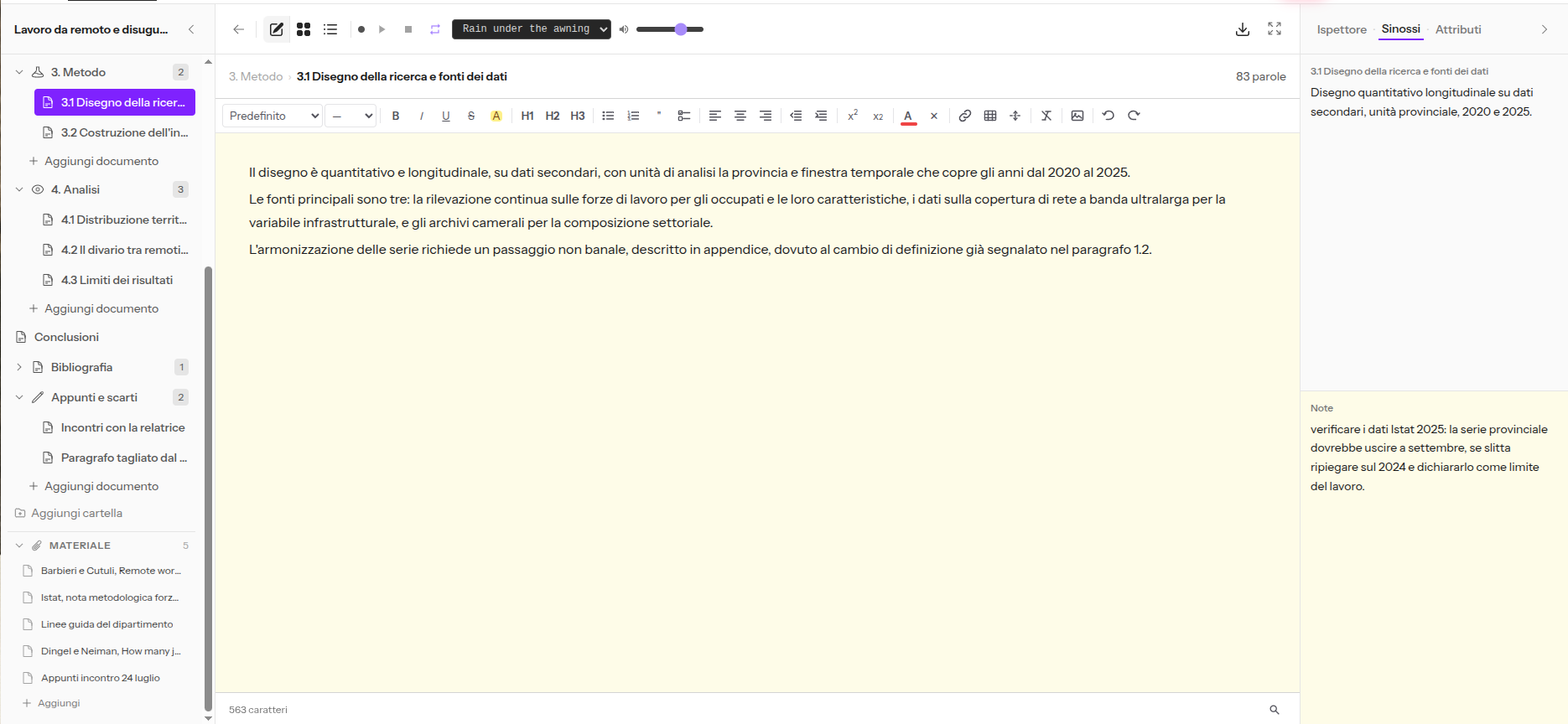
GrinTale est utile dans la phase qui précède, et qui dure bien plus longtemps : construire ton mémoire et le garder cohérent pendant des mois. Il fonctionne comme un espace de travail autour de ton texte, dans le navigateur, en français.
Le Classeur contient l'arborescence du mémoire : un dossier par chapitre, un document par partie, que tu réorganises en les faisant glisser. Déplacer le 3.2 dans le chapitre 4 se fait en un geste, sans couper ni coller.
L'Inspecteur garde pour chaque partie un synopsis, un statut (brouillon, en relecture, terminé) et des notes, séparés du texte.
Le Tableau de liège et le Plan montrent toutes les parties côte à côte avec leur nombre de mots : tu vois tout de suite si un chapitre est disproportionné.
La section Matériel garde dans le projet les PDF d'articles, les images et les fichiers de données.
Les instantanés enregistrent une version d'une partie avant d'appliquer les corrections de ton directeur, et permettent de revenir en arrière.
L'export DOCX emmène ton texte dans Word au moment de la mise en page. Si tu as déjà commencé dans Word ou Google Docs (en passant par un fichier .docx), l'import reconnaît tes chapitres et les sépare en documents, comme l'explique le guide pour importer depuis Google Docs.
Tu peux l'essayer gratuitement pendant 15 jours, sans carte bancaire. Pour la méthode complète, de la structure à la table des matières, lis le guide comment structurer un mémoire.
Pourquoi Zotero est utile quel que soit ton choix ?
Parce que la bibliographie est la partie du mémoire qui fait perdre le plus de temps, et qu'aucun logiciel de rédaction ne la gère bien tout seul.
Zotero est gratuit et open source, développé par une organisation à but non lucratif (Zotero). Il enregistre les sources pendant ta recherche, en un clic depuis le navigateur, garde ensemble PDF et notes, et insère citations et bibliographie dans ton document au style dont tu as besoin, y compris les styles avec notes de bas de page et ISO 690. Il a des modules pour Microsoft Word, LibreOffice et Google Docs (Zotero, intégration aux traitements de texte). La synchronisation entre appareils est gratuite jusqu'à 300 Mo (Zotero Storage), ce qui suffit pour les références d'un mémoire entier. Pour stocker beaucoup de PDF joints, il faut une offre payante, ou garder les fichiers en local.
Commence à l'utiliser le premier jour, et ta bibliographie sera prête en même temps que ton mémoire. Commence le dernier mois, et tu ressaisiras 80 sources.
Comment choisir en un coup d'œil
Prix : LibreOffice, Google Docs, Zotero et LaTeX sont gratuits · Word gratuit pour beaucoup d'étudiants via leur université · Overleaf gratuit avec limites, Student 87 € par an · Scrivener licence unique · GrinTale 29 € par an.
Notes de bas de page : Word, LibreOffice, Google Docs, LaTeX, Scrivener oui · GrinTale non.
Bibliographie : Zotero avec Word, LibreOffice ou Google Docs · BibTeX avec LaTeX · outils intégrés de Word et Google Docs pour les mémoires simples.
Formules : LaTeX nettement devant · Word et LibreOffice suffisants pour un usage ponctuel.
Travail avec le directeur : Google Docs pour les commentaires en direct · Word pour le suivi des modifications · Overleaf payant pour plusieurs collaborateurs.
Organiser un long mémoire : Scrivener et GrinTale · Word et Google Docs deviennent peu pratiques à réorganiser quand le mémoire tient dans un seul long fichier.
Mise en page finale selon les consignes : Word ou LibreOffice pour la plupart des mémoires · LaTeX pour les sciences.
Quelle combinaison choisir selon ta discipline ?
Deux outils bien choisis valent mieux qu'un seul utilisé pour tout. Voici les combinaisons qui fonctionnent dans la plupart des cas :
Lettres, histoire, philosophie, droit (beaucoup de notes, beaucoup de sources) : Word ou LibreOffice avec Zotero, réglé sur le style demandé par ta formation. Si le mémoire est long, rédige les chapitres dans Scrivener ou GrinTale et rassemble tout dans Word pour la mise en page.
Ingénierie, mathématiques, physique, informatique : LaTeX sur Overleaf, avec une bibliographie BibTeX. Zotero peut exporter tes sources en BibTeX, tu n'as pas à les saisir à la main.
Économie, gestion, sciences sociales, psychologie (APA, tableaux et graphiques) : Word avec Zotero. Google Docs est une bonne alternative si ton directeur préfère commenter en ligne.
Court mémoire de licence : Word ou Google Docs seuls peuvent suffire, avec l'outil de citations intégré. Ajoute Zotero dès que tes sources dépassent quelques dizaines.
Long mémoire de master ou thèse : un outil pour organiser (Scrivener ou GrinTale), un pour la bibliographie (Zotero), un pour la mise en page finale (Word ou LaTeX).
Dans tous les cas, lis les consignes de ta formation et parle de ton choix avec ton directeur avant de commencer. Si le département fournit un modèle Word ou une classe LaTeX, la dernière étape est déjà décidée.
Questions fréquentes
Rédiger tout son mémoire sur Google Docs, c'est possible ?
Oui, surtout si ton directeur commente en ligne. Pour la version finale, exporte en .docx et vérifie la mise en page dans Word ou LibreOffice. Pour les notes de bas de page ou les normes ISO 690, utilise Zotero, car l'outil intégré ne les gère pas.
Word, gratuit pour les étudiants ?
Souvent, oui. Microsoft propose la version web gratuitement aux étudiants des établissements éligibles, et beaucoup d'universités fournissent la licence Microsoft 365 complète via l'ENT. Vérifie avant d'acheter.
LaTeX, obligatoire ou pas ?
Non, sauf si ta formation ou ton directeur l'exige. Il est rentable si ton mémoire contient beaucoup de formules. Pour un mémoire surtout textuel, Word ou LibreOffice vont plus vite.
Un gestionnaire de bibliographie, utile pour un mémoire de licence ?
Avec moins de 20 ou 30 sources, tu peux t'en passer, ou utiliser l'outil intégré de Word. Passé ce seuil, Zotero te fait gagner des jours, surtout la dernière semaine.
Comment passer d'un logiciel à l'autre sans perdre la mise en forme ?
Utilise les styles de titre dès le départ au lieu de mettre les titres en forme à la main. Exporte en .docx, le format le plus compatible, et fais la mise en page finale une seule fois, dans le logiciel avec lequel tu rendras ton mémoire.
En résumé
Pour la plupart des mémoires, la combinaison qui fonctionne est Word ou LibreOffice pour rédiger et mettre en page, avec Zotero pour la bibliographie. LaTeX sur Overleaf est le choix des mémoires à formules. Google Docs est idéal pour travailler avec ton directeur, moins pour la version finale. Scrivener et GrinTale servent quand le mémoire est long et doit être construit et organisé pendant des mois avant d'être mis en page.
Choisis avant de commencer, et garde ce choix jusqu'au rendu : changer de logiciel en cours de route coûte plus cher que les limites du mauvais logiciel.
Sources
Microsoft, Office 365 Education, consulté le 2026-10-12, https://www.microsoft.com/en-us/education/products/office
Microsoft, Create a bibliography, citations, and references, consulté le 2026-10-12, https://support.microsoft.com/en-us/office/create-a-bibliography-citations-and-references-17686589-4824-4940-9c69-342c289fa2a5
The Document Foundation, LibreOffice, consulté le 2026-10-12, https://www.libreoffice.org/discover/libreoffice/
Google, Ajouter des citations et une bibliographie dans Google Docs, consulté le 2026-10-12, https://support.google.com/docs/answer/10090962
Overleaf, Plans and pricing, consulté le 2026-10-12, https://www.overleaf.com/user/subscription/plans
Literature & Latte, Scrivener store, consulté le 2026-10-12, https://www.literatureandlatte.com/store/scrivener
Zotero, consulté le 2026-10-12, https://www.zotero.org/
Zotero, Word processor integration, consulté le 2026-10-12, https://www.zotero.org/support/word_processor_integration
Zotero, Storage, consulté le 2026-10-12, https://www.zotero.org/storage
Pronto a scrivere il tuo prossimo capolavoro?
15 giorni gratis, nessuna carta richiesta.